




Заберите индивидуальный
план развития ребенка
план развития ребенка

Анимация в интерфейсе — это временное изменение визуальных свойств элементов (позиции, размера, цвета, прозрачности), которое помогает пользователю понимать логику работы системы и улучшает пользовательский опыт. В отличие от декоративной анимации, UI-анимация всегда выполняет конкретную функциональную задачу.
Современный веб-дизайн и дизайн мобильных приложений невозможно представить без продуманной анимации интерфейса. Правильная UX-анимация делает взаимодействие интуитивным, объясняет причинно-следственные связи и создаёт ощущение отзывчивости системы.

Она показывает, какие элементы интерактивны, как они связаны, что произойдёт при клике.
1. Обратная связь (Feedback)

Анимация подтверждает, что система получила команду пользователя и обрабатывает её. Это критически важно для создания ощущения контроля над интерфейсом.
Примеры обратной связи:
Почему это важно:
Без обратной связи пользователь не уверен, сработало ли его действие. Он может нажать кнопку повторно, создавая дублирующие заказы, или покинуть сайт, решив, что он "завис".
2. Направление внимания
Движение естественным образом привлекает взгляд. UX-анимация использует это свойство восприятия, чтобы фокусировать внимание пользователя на важных элементах.
Применение:

Индикатор ошибки привлекает внимание к проблемному полю.
3. Объяснение взаимосвязей между объектами
Анимация показывает, как элементы связаны друг с другом, откуда они появляются и куда исчезают. Это формирует правильную ментальную модель приложения.
Примеры:

Боковое меню выезжает из иконки гамбургера — связь очевидна.
4. Визуализация состояния системы
Анимация сообщает пользователю о текущем состоянии приложения: загрузка данных, обработка платежа, синхронизация файлов.
Важность:
Один из 10 принципов юзабилити Якоба Нильсена гласит: "Visibility of system status" — система должна постоянно информировать пользователя о том, что происходит. Анимация — главный инструмент для этого.
5. Создание иллюзии скорости
Парадоксально, но правильная анимация может сделать интерфейс быстрее в восприятии пользователя. Skeleton screens (каркасные экраны с анимацией загрузки) создают ощущение, что контент загружается быстрее, чем просто индикатор прогресса.
Исследование:
Пользователи оценивают время ожидания с skeleton screens на 20-25% короче реального времени, по сравнению с традиционными спиннерами.
Дизайнер Исаак Везенсомер (Issara Willenskomer) сформулировал 12 принципов UX-анимации — фундаментальные способы поддержки юзабилити через движение. В отличие от 12 принципов Disney (созданных для традиционной анимации), принципы UX in Motion фокусируются именно на функциональности интерфейса.
Принцип 1: Easing (Плавность/Замедление)
Объекты в реальном мире не движутся с постоянной скоростью — они ускоряются и замедляются. Easing имитирует это естественное поведение.
Применение:

Используйте кривые ease-in-out для большинства переходов, ease-out для появления элементов, ease-in для исчезновения.
Принцип 2: Offset & Delay (Смещение и задержка)
Элементы не должны анимироваться одновременно. Небольшая задержка между анимацией связанных объектов создаёт ритм и показывает иерархию.
Пример:

Элементы списка появляются последовательно с задержкой 20-50 мс между каждым. Это создаёт эффект "волны" и привлекает внимание.
Принцип 3: Parenting (Родительские связи)
Движение одного объекта влияет на движение связанных с ним объектов. Это показывает пользователю структуру интерфейса.
Пример:

При открытии выпадающего меню стрелка иконки поворачивается, а сам список выезжает вниз. Оба движения связаны.
Принцип 4: Transformation (Трансформация)
Плавное преобразование одного объекта в другой, сохраняющее непрерывность пользовательского опыта.
Применение:

Кнопка "Добавить в корзину" трансформируется в счётчик количества товара. Иконка плюса превращается в галочку.
Принцип 5: Value Change (Изменение значений)
Анимированное изменение числовых значений, процентов, прогресса.
Пример:

Счётчик корзины увеличивается с анимацией от "2" до "3", а не просто меняется мгновенно.
Принцип 6: Masking (Маскирование)
Создание или изменение формы объекта с помощью маски для более плавного появления/исчезновения контента.
Применение:

Контент "выезжает" из-за маски, создавая эффект раскрытия.
Принцип 7: Overlay (Наложение)
Создание ощущения глубины через наложение одних объектов на другие с соответствующей анимацией.
Пример:

Модальное окно появляется поверх основного контента, который затемняется.
Принцип 8: Cloning (Клонирование)
Создание дубликата объекта для визуализации действия.
Применение:

При добавлении товара в корзину его иконка "летит" к значку корзины в шапке сайта.
Принцип 9: Obscuration (Затемнение)
Уменьшение видимости одних элементов для фокусировки на других.
Пример:

При открытии модального окна фон затемняется (overlay с полупрозрачностью).
Принцип 10: Parallax (Параллакс)
Разные элементы движутся с разной скоростью, создавая ощущение глубины.
Применение:

При скролле фоновые элементы двигаются медленнее переднего плана.
Принцип 11: Dimensionality (Размерность)
Использование трёхмерного пространства и перспективы для создания более богатого опыта.
Пример:

Карточки поворачиваются в 3D при наведении, показывая обратную сторону с информацией.
Принцип 12: Dolly & Zoom (Движение камеры и зум)
Изменение масштаба и позиции "камеры" для навигации по интерфейсу.
Применение:

Плавное приближение к карте при клике на маркер. Зум интерфейса при переходе к детальному виду.
1. Подтверждение действий пользователя
Когда применять:
При любом действии, которое изменяет состояние системы — отправка формы, добавление в избранное, удаление элемента, сохранение документа.
Как реализовать:
Технические параметры:
Почему критично:
Без визуального подтверждения пользователь не уверен, сработало ли действие. По данным Google Material Design, 38% пользователей повторно нажимают кнопки без обратной связи.
2. Переходы между экранами и состояниями
Когда применять:
При навигации между страницами, разделами приложения, сменой режимов просмотра.
Типы переходов:
Правило направления:

В западных интерфейсах движение вправо = назад, влево = вперёд (соответствует направлению чтения).
3. Визуализация загрузки и ожидания
Когда применять:
Если процесс занимает больше 0.5 секунды — обязательна анимация загрузки.
Временные пороги:
Типы индикаторов загрузки:
Circular spinner — для неопределённого времени ожидания.
Progress bar — когда известно время или этапы.
Skeleton screens — имитация структуры загружаемого контента.
*Facebook принадлежат компании Meta, признанной экстремистской организацией в РФ.
Параметры для skeleton screens:
4. Онбординг и обучение новым функциям
Когда применять:
При первом использовании приложения, знакомстве с новой функцией, после значительного обновления интерфейса.
Эффективные паттерны:
Анимированные подсказки (tooltips)
Интерактивные туториалы
Прогресс онбординга
5. Микроанимация для статуса элементов
Когда применять:

Для отображения изменения состояния интерактивных элементов.
Checkbox анимация:
Пустой квадрат → Галочка рисуется по траектории → Легкий bounce-эффект
Длительность: 250 мс
Easing: ease-out с небольшим overshoot
Toggle switch (переключатель):
Круг движется слева направо → Фон меняет цвет → Иконка внутри меняется
Длительность: 200-300 мс
Easing: ease-in-out
Radio buttons:
Заполнение центрального круга с масштабированием от 0 до 100%
Длительность: 150-200 мс
Easing: ease-out
6. Интерактивные элементы с hover-эффектами
Когда применять:
На десктопных интерфейсах для подсказки, что элемент интерактивен.
Эффективные hover-анимации:
Важное правило:
Hover-эффекты должны быть быстрыми (100-200 мс) и тонкими. Агрессивная анимация отвлекает.
1. Декоративная анимация без функции
Проблема:
Плохие примеры:
Правило проверки:
Спросите себя "Зачем эта анимация?". Если ответ "Чтобы было красиво" или "Потому что могу" — удалите её.
Исключение:
Брендовая страница или портфолио дизайнера, где творческая анимация — часть концепции. Но даже там она должна быть осознанной.
2. Медленная анимация на частых действиях
Проблема:
Временные рамки по частоте использования:
Очень частые действия (10+ раз в сессию):
Частые действия (3-10 раз в сессию):
Редкие действия (1-2 раза в сессию):
Реальный кейс:
Airbnb сократил длительность анимации поиска с 600 мс до 200 мс после жалоб активных пользователей. Удовлетворённость выросла на 28%.
3. Анимация критических действий
Когда опасна анимация:
В интерфейсах, где секунды критичны — медицинское оборудование, торговые платформы, системы безопасности.
Примеры:
Правило:
Для действий с необратимыми последствиями или экстренных функций — нулевая анимация.
4. Анимация на слабых устройствах и низкой скорости интернета
Техническая проблема:
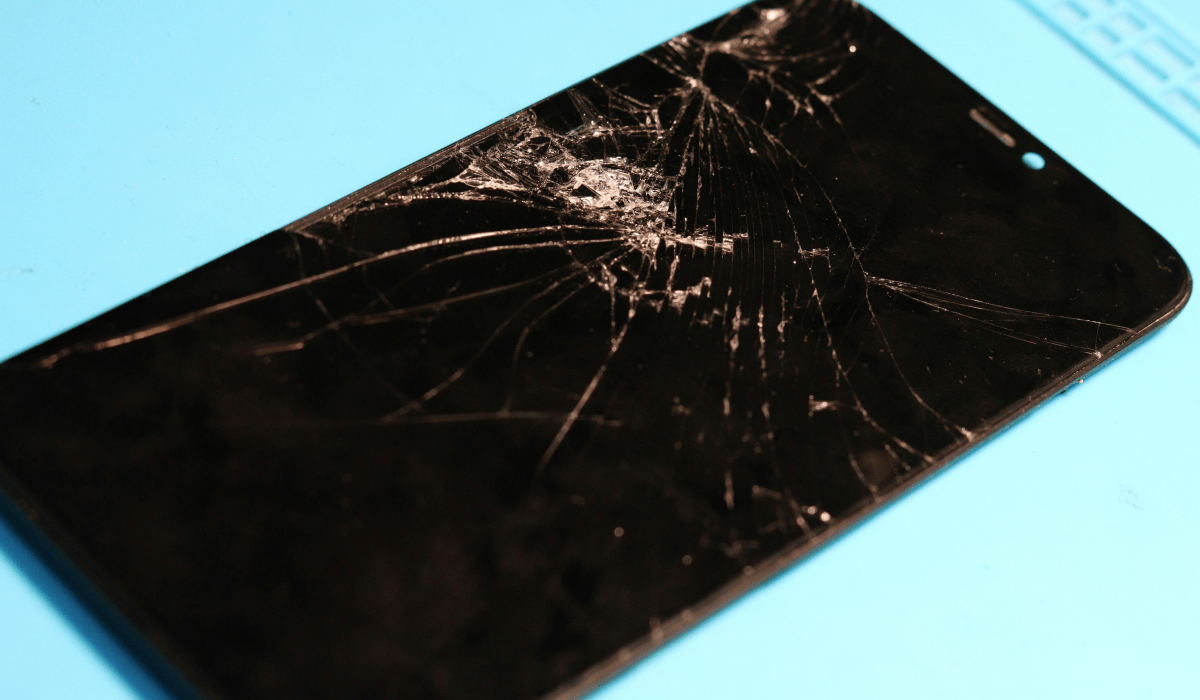
Сложная CSS или JavaScript-анимация создаёт просадки FPS (frames per second) на старых смартфонах и бюджетных компьютерах.
Симптомы проблемы:
Решения:
Progressive enhancement:
@media (prefers-reduced-motion: reduce) {
* {
animation-duration: 0.01ms !important;
transition-duration: 0.01ms !important;
}
}
Feature detection:
Оптимизация для слабых устройств:
5. Автоплей анимации без контроля пользователя
Проблема доступности:
Постоянно движущийся контент создаёт серьёзные проблемы для людей с вестибулярными расстройствами, эпилепсией или нарушениями внимания.
Что запрещено по WCAG (Web Content Accessibility Guidelines):
Обязательные требования:
Тайминг (timing) — критически важный параметр UI-анимации. Слишком быстрая анимация не воспринимается глазом, слишком медленная — вызывает раздражение.
Оптимальная длительность по типам анимации
Google Material Design рекомендации:
Мобильные устройства:
Десктоп:
Научное обоснование
Пороги восприятия человека:
0-100 миллисекунд:
100-300 миллисекунд:
300-500 миллисекунд:
500-1000 миллисекунд:
1000+ миллисекунд:
Правило скорости в зависимости от расстояния
Velocity-based duration — длительность зависит от расстояния перемещения элемента:
Где:
Примеры:
Таблица рекомендуемых значений
Тип анимации | Мобильные | Десктоп | Easing |
Hover эффект | — | 100-150 мс | ease-out |
Checkbox/toggle | 150-200 мс | 150-200 мс | ease-in-out |
Ripple effect | 300-400 мс | 300-400 мс | ease-out |
Кнопка feedback | 100-150 мс | 100-150 мс | ease-out |
Меню появление | 200-300 мс | 250-350 мс | ease-out |
Modal появление | 250-350 мс | 300-400 мс | ease-out |
Переход экранов | 300-400 мс | 350-450 мс | ease-in-out |
Скелетон пульсация | 1500-2000 мс (цикл) | 1500-2000 мс (цикл) | ease-in-out |
Easing (функция плавности) определяет, как изменяется скорость анимации во времени. Это график зависимости прогресса анимации от времени.
Основные типы easing-функций
1. Linear (Линейная)
Характеристика:

Постоянная скорость от начала до конца.
Когда использовать:
Когда НЕ использовать:
Для большинства интерфейсных анимаций — выглядит механически и неестественно.
animation-timing-function: linear;
/* или */
transition-timing-function: cubic-bezier(0, 0, 1, 1);
2. Ease-in (Ускорение)
Характеристика:

Начинается медленно, ускоряется к концу.
Когда использовать:
Физическая аналогия:
Объект падает вниз под действием гравитации.
animation-timing-function: ease-in;
/* или точнее */
transition-timing-function: cubic-bezier(0.42, 0, 1, 1);
3. Ease-out (Замедление)
Характеристика:
Начинается быстро, замедляется к концу.
Когда использовать (самая популярная):
Почему эффективна:

Быстрое начало даёт ощущение отзывчивости, замедление в конце — точность позиционирования.
animation-timing-function: ease-out;
/* или */
transition-timing-function: cubic-bezier(0, 0, 0.58, 1);
4. Ease-in-out (Ускорение-замедление)
Характеристика:

Медленное начало, ускорение в середине, замедление в конце.
Когда использовать:
Важное правило Material Design:
Используйте асимметричные кривые — разгон короче торможения (ease-out strong).
animation-timing-function: ease-in-out;
/* Material Design: */
transition-timing-function: cubic-bezier(0.4, 0, 0.2, 1);
5. Ease (Стандартная)
Характеристика: CSS-default, похожа на ease-in-out, но с более выраженным ease-out.

Когда использовать: универсальный вариант, если не уверены.
animation-timing-function: ease; /* default */
Продвинутые easing-функции
Bounce (Отскок)
Эффект: элемент "отскакивает" от конечной позиции.
Когда использовать:
Когда избегать: профессиональные, серьёзные интерфейсы (банки, медицина).
Elastic (Эластичность)
Эффект: элемент "пружинит", выходя за конечную позицию и возвращаясь.
Применение: редко в веб-интерфейсах, иногда в мобильных приложениях для pull-to-refresh.
Custom Cubic Bezier
Создавайте свои кривые на cubic-bezier.com
Пример Material Design:
/* Standard easing */
transition-timing-function: cubic-bezier(0.4, 0.0, 0.2, 1);
/* Deceleration (emphasis ease-out) */
transition-timing-function: cubic-bezier(0.0, 0.0, 0.2, 1);
/* Acceleration (ease-in) */
transition-timing-function: cubic-bezier(0.4, 0.0, 1, 1);
/* Sharp (резкое) */
transition-timing-function: cubic-bezier(0.4, 0.0, 0.6, 1);

Наглядный пример
Практические примеры использования easing
Открытие dropdown-меню:
.dropdown {
transform: scaleY(0);
transform-origin: top;
transition: transform 250ms cubic-bezier(0, 0, 0.2, 1);
}
.dropdown.open {
transform: scaleY(1);
}
Hover-эффект на кнопке:
.button {
background-color: #3498db;
transition: background-color 150ms ease-out;
}
.button:hover {
background-color: #2980b9;
}
Модальное окно:
.modal {
opacity: 0;
transform: scale(0.9) translateY(20px);
transition:
opacity 300ms ease-out,
transform 300ms cubic-bezier(0, 0, 0.2, 1);
}
.modal.show {
opacity: 1;
transform: scale(1) translateY(0);
}
1. Микроанимация (Micro-interactions)
Определение: короткие, функциональные анимации отдельных элементов длительностью 100-400 мс.
Характеристики:
Примеры микроанимации:

Like-button
Like-button:

Checkbox
Checkbox:

Toggle switch
Toggle switch:

Ripple effect (Material Design)
Ripple effect (Material Design):
2. Переходные анимации (Transition Animations)
Определение: анимация смены состояний, экранов или контента.
Типы переходов:
Page transitions (переходы страниц):
State transitions (смена состояний):
Content transitions:
Параметры для переходов:
3. Загрузочные анимации (Loading States)

Типы индикаторов:
Circular progress (круговой индикатор):
/* Неопределённая загрузка */
animation: rotate 1.4s linear infinite;
/* Определённая загрузка */
stroke-dasharray: 0 100; /* 0% */
stroke-dasharray: 75 25; /* 75% */
Linear progress bar:
/* Индикатор с процентами */
.progress-bar {
width: 0%;
transition: width 300ms ease-out;
}
Skeleton screens (скелетон-экраны):
/* Пульсирующая анимация */
@keyframes pulse {
0%, 100% { opacity: 1; }
50% { opacity: 0.4; }
}
.skeleton {
animation: pulse 1.5s ease-in-out infinite;
background: linear-gradient(
90deg,
#f0f0f0 0%,
#f8f8f8 50%,
#f0f0f0 100%
);
}
Shimmer effect (мерцание):
@keyframes shimmer {
0% { background-position: -1000px 0; }
100% { background-position: 1000px 0; }
}
.shimmer {
background: linear-gradient(
to right,
#eeeeee 0%,
#dddddd 20%,
#eeeeee 40%,
#eeeeee 100%
);
background-size: 1000px 100%;
animation: shimmer 2s infinite;
}
4. Навигационная анимация

Примеры навигационной анимации.
Bottom sheet (выезжающая панель снизу):
.bottom-sheet {
transform: translateY(100%);
transition: transform 350ms cubic-bezier(0, 0, 0.2, 1);
}
.bottom-sheet.open {
transform: translateY(0);
}
Drawer (боковое меню):
.drawer {
transform: translateX(-100%);
transition: transform 300ms ease-out;
}
.drawer.open {
transform: translateX(0);
}
Tab transitions (переключение вкладок):
5. Scroll-based анимация (привязанная к скроллу)

Примеры анимации, привязанной к скроллу.
Parallax scrolling:
Fade-in on scroll:
Sticky headers:
Infinite scroll:
Пример 1: умная форма регистрации
Задача: пользователь заполняет многошаговую форму регистрации.
Применённые принципы анимации:
Шаг 1 — Обратная связь на ввод:
Поле с фокусом:
Шаг 2 — Валидация в реальном времени:
При вводе корректных данных:
При ошибке:
Шаг 3 — Переход между шагами:
Прогресс-индикатор:
Смена контента:
Шаг 4 — Отправка формы:
Клик на "Зарегистрироваться":
При успехе:
Результат: форма кажется отзывчивой, понятной, даёт постоянную обратную связь. Пользователь уверен в каждом своём действии.
Пример 2: E-commerce — добавление в корзину
Задача: пользователь добавляет товар в корзину интернет-магазина.
UX-сценарий с анимацией:
Действие 1 — Клик на "Добавить в корзину":
1. Кнопка feedback (100ms):
2. Клонирование изображения товара:
3. Счётчик корзины обновляется:
4. Трансформация кнопки:
Действие 2 — Hover на корзине:
При наведении на иконку корзины в шапке:
Действие 3 — Удаление из корзины:
Свайп влево на товаре (мобильная версия):
Клик на "Удалить":
Бизнес-результат: такая анимация увеличивает conversion rate на 12-18% по данным A/B тестов.
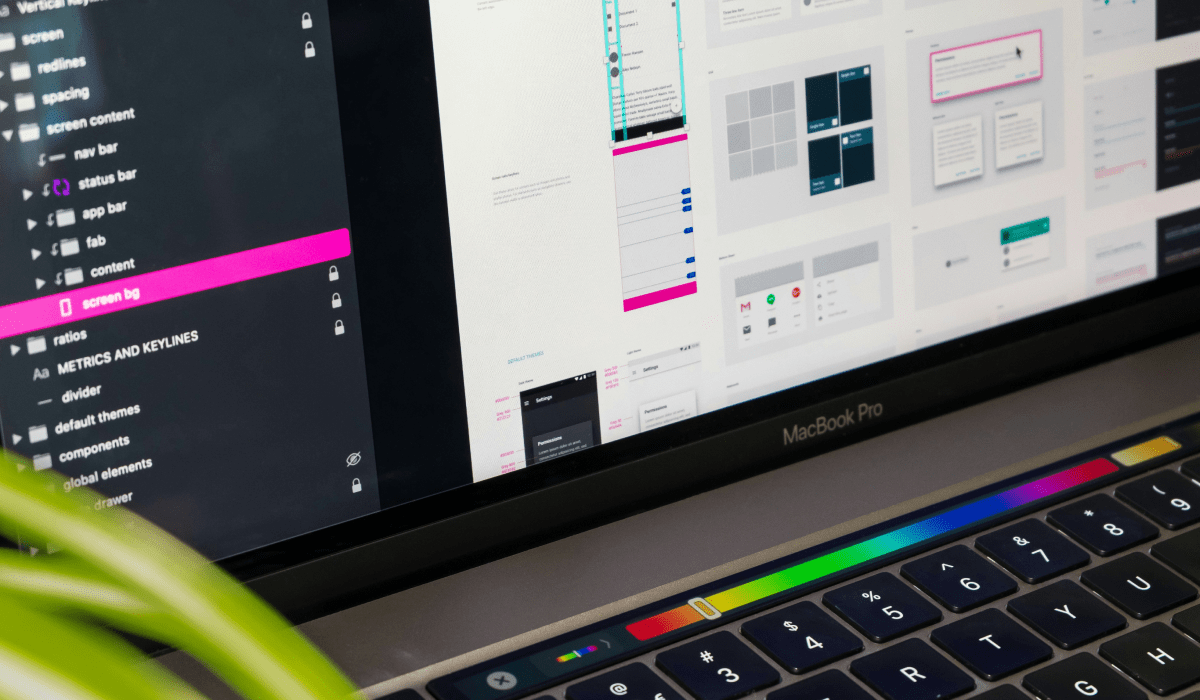
Для дизайнеров (без кода)
Figma (с плагинами):
Adobe XD:
Principle:
ProtoPie:
Framer:
Для разработчиков (код)
CSS Animations & Transitions:
/* Самый простой и производительный способ */
.element {
transition: all 300ms ease-out;
}
@keyframes slideIn {
from { transform: translateX(-100%); }
to { transform: translateX(0); }
}
Преимущества:
GreenSock (GSAP):
// Профессиональная библиотека для анимации
gsap.to(".element", {
duration: 0.3,
x: 100,
opacity: 0,
ease: "power2.out"
});
Преимущества:
Цена: бесплатно (с ограничениями), $199/год Business
Framer Motion (для React):
// Декларативная анимация для React
<motion.div
initial={{ opacity: 0, y: 20 }}
animate={{ opacity: 1, y: 0 }}
transition={{ duration: 0.3 }}
>
Content
</motion.div>
Преимущества:
Anime.js:
// Лёгкая библиотека для CSS, SVG, DOM
anime({
targets: '.element',
translateX: 250,
rotate: '1turn',
duration: 800,
easing: 'easeInOutQuad'
});
Преимущества:
Lottie (от Airbnb):
// Экспорт анимации из After Effects
lottie.loadAnimation({
container: element,
renderer: 'svg',
loop: true,
autoplay: true,
path: 'animation.json'
});
Преимущества:
Недостатки:
Для обучения анимации детей (в CODDY)

Ошибка 1: анимация ради анимации
Проблема: добавление движения без функциональной цели.
Пример плохой практики:
Решение: каждая анимация должна отвечать на вопрос "Зачем?". Если ответа нет — удалите её.
Ошибка 2: слишком медленная анимация
Проблема: анимация длится 800мс+, замедляя работу с интерфейсом.
Симптомы:
Решение: придерживайтесь правила 200-400ms для большинства анимаций.
Ошибка 3: некорректный easing
Проблема: использование linear или неподходящих кривых.
Примеры плохого выбора:
Решение:
Ошибка 4: анимация блокирует взаимодействие
Проблема: пользователь не может продолжить работу, пока проигрывается анимация.
Пример:
Решение:
Ошибка 5: игнорирование производительности
Проблема: анимация properties, которые вызывают reflow/repaint.
Плохие property для анимации:
Плохо — вызывают reflow
transition: width, height, top, left, margin, padding
Очень плохо — убивают производительность
transition: all
Хорошие property:
Хорошо — GPU-ускорение
transition: transform, opacity
Пример оптимизации
transform: translateX(100px); dместо left: 100px
transform: scale(1.5); вместо width: 150%
Ошибка 6: забывают о prefers-reduced-motion
Проблема: не учитывают пользователей с вестибулярными расстройствами.
Обязательное правило:
@media (prefers-reduced-motion: reduce) {
* {
animation-duration: 0.01ms !important;
animation-iteration-count: 1 !important;
transition-duration: 0.01ms !important;
}
}
Ошибка 7: непоследовательность
Проблема: разные элементы анимируются по-разному без системы.
Примеры:
Решение: создайте animation style guide:
Ошибка 8: анимация отвлекает от контента
Проблема: движение конкурирует с основным контентом за внимание.
Пример:

Влияет ли анимация на производительность сайта?
Да, но зависит от реализации. CSS transform и opacity анимируются через GPU и не влияют на производительность. Анимация width, height, margin вызывает reflow и может тормозить. Используйте Chrome DevTools Performance tab для профилирования.
Какая оптимальная длительность для UI-анимации?
Для большинства микроанимаций — 200-300 миллисекунд. Это золотая середина между "слишком быстро" (не замечается) и "слишком медленно" (раздражает). Для переходов между экранами допустимо 300-400мс.
Нужна ли анимация в B2B и корпоративных приложениях?
Да, но минимальная. Опытные пользователи CRM и бэк-офисных систем выполняют действия часто и быстро. Используйте короткую анимацию (100-200мс) только для критичной обратной связи. Избегайте декоративных эффектов.
Можно ли детям изучать создание анимации для интерфейсов?
Безусловно! В школе программирования CODDY дети с 10 лет изучают основы веб-дизайна, HTML/CSS и создание простой UI-анимации. Современные инструменты вроде Figma интуитивны и не требуют глубоких знаний программирования для базовых анимаций. С 12 лет ребята переходят к CSS transitions и JavaScript-анимации.
Как анимация связана с программированием?
Создание продвинутой анимации в интерфейсе требует знания CSS, JavaScript и понимания принципов разработки. На курсах фронтенд-разработки в CODDY школьники учатся:
Какие инструменты использовать начинающему дизайнеру?
Начните с Figma + встроенный Smart Animate — это бесплатно и достаточно для большинства прототипов. Когда освоитесь, изучите Principle (MacOS) или ProtoPie для более сложной анимации. Для веб-разработки начните с CSS transitions — они просты и эффективны.
Как тестировать эффективность анимации?
Методы тестирования:
Показатели успеха:
Есть ли универсальные правила для анимации?
Да, следующие принципы работают всегда:
Анимация в интерфейсе — это не украшение и не опциональная "фишка". Это полноценный язык коммуникации между системой и пользователем. Правильная UX-анимация объясняет логику, направляет внимание, подтверждает действия и создаёт ощущение контроля.
Ключевые принципы
Для родителей: почему детям полезно изучать UI/UX анимацию
Создание анимации для интерфейсов развивает у детей:
В современном мире, где интерфейсы повсюду (от смартфонов до умных холодильников), умение их проектировать — востребованный навык. UI/UX дизайнеры и фронтенд-разработчики входят в топ-10 самых высокооплачиваемых IT-специальностей.
Хотите, чтобы ваш ребёнок освоил создание современных интерфейсов?
В международной школе программирования CODDY мы обучаем детей и подростков:
Наши студенты:
Преимущества обучения в CODDY:
Запишитесь на бесплатное пробное занятие и узнайте, как ваш ребёнок может освоить востребованную профессию UI/UX дизайнера или фронтенд-разработчика!

Автор статьи:
Редакция CODDY
 Назад
Назад
